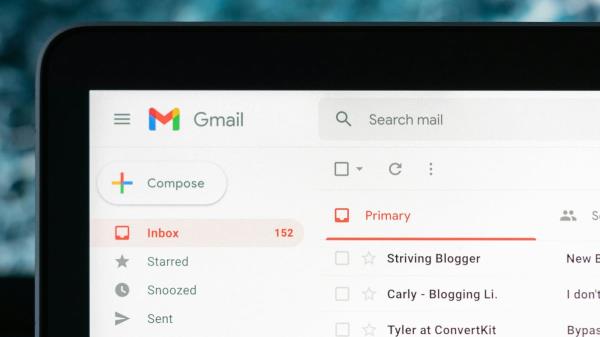
处理电子邮件并不是最有趣的打发时间的方式,这就是为什么我们大多数人都希望尽快进入和关闭收件箱的原因——多年来,Gmail不断添加越来越多的功能来帮助实现这一目标。
试试这些小技巧,看看它们是否有助于减少你花在Gmail上的时间。从使电子邮件更具可操作性到让你更好地了解你要处理的信息,你应该发现其中至少有一些是有用的。
建立一个任务列表,从你的收件箱开始。信贷:Lifehacker
谷歌任务(Google Tasks)是内置在Gmail网页上的,通过右边的侧边栏,你可以点击打开或隐藏它。如果你需要快速地把邮件变成一项任务,很容易做到:打开一封邮件,或者在列表中选择一封或多封邮件,点击顶部的“添加到任务”按钮(它看起来像一个圆圈中的复选标记)。
这封邮件会被添加到你最近使用的Google任务列表中(如果你需要的话,你会注意到这里有一个email任务列表)。如果还没有打开,则会出现Google Tasks侧边栏,允许您更改新任务的详细信息,并根据需要添加时间和日期。任务中还嵌入了Gmail中的电子邮件链接。
从这里开始,新条目就像普通任务一样——您可以给它打上星号,将其标记为已完成,在列表之间移动它,并添加子任务。这是一种很有用的方法来记住你真正需要处理的邮件。
告诉Gmail我是什么
对你很重要。信贷:Lifehacker
Gmail将根据各种信号尽力找出哪些邮件是最重要的。然后用它来决定哪些邮件出现在默认视图的“优先级”选项卡中,它还可以帮助手机上的通知,因为你可以关闭不太重要的邮件的提醒。
为了帮助Gmail算法,你可以点击邮件标题旁边的重要性标记,将其标记为重要或不重要——这是一个小箭头形状,可能已经用黄色阴影表示重要性(如果它已经被阴影笼罩,将鼠标悬停在它上面,看看为什么电子邮件被标记为重要)。
随着时间的推移,像这样手动标记电子邮件应该意味着Gmail在确定哪些电子邮件是最优先的方面会变得更好——这意味着你需要花更少的时间来筛选那些不需要太多关注的邮件。
在每个屏幕上看到更多(或更少)的消息。信贷:Lifehacker
将其保存在“简单但有效”下:点击Gmail界面右上角的齿轮图标,然后查看所有设置,然后打开常规选项卡。在“最大页面大小”旁边,您可以更改一次在屏幕上显示的对话数量,从10个到100个。
哪一种方式最适合你,取决于你是想一次只处理几封邮件,还是更全面地了解你要处理的邮件,但增加或减少邮件数量会对你的Gmail效率产生很大的影响。
给自己更多的时间来回复邮件。信贷:Lifehacker
Gmail的“撤销发送”功能是这款电子邮件客户端最有用的功能之一,它可以让你避免发送附件缺失和明显的打字错误——更不用说,它还可以防止更严重的错误。最重要的是,对于我们的目的来说,这意味着你不必经常重做或跟进电子邮件。
你可以给自己更多的时间来回复邮件,而不是默认的5秒钟(这根本不是很多时间)。点击右上角的齿轮图标,然后查看所有设置。在“常规”选项卡下,“撤销发送”旁边,将计时器一直调到30秒——给你整整半分钟的时间来取回一条发出的信息。
Gmail可以帮你解决问题
关于被忽略的邮件。信贷:Lifehacker
目前,我们很难摆脱应用程序和小工具中的人工智能,但Gmail多年来一直在我们的收件箱中使用基本的人工智能。这项技术的用途之一是识别需要跟进的电子邮件,谷歌称之为“助推”。
你可以通过点击齿轮图标(右上方),然后查看所有设置,然后是一般标题来打开(或关闭)这个功能。在“轻推”的旁边,你可以把可能需要处理的收到和发出的邮件都放在你的收件箱里——这些邮件会重新出现在你收件箱的顶部,旁边还有建议。
自动推进功能改变了收件箱的工作方式。信贷:Lifehacker
这是一个可以产生巨大差异的小改变:如果你点击齿轮图标(右上方),然后查看所有设置,你会在高级选项卡下发现一个自动推进功能。启用此功能后,当您删除、存档或静音您正在进行的对话时,您将被带到当前视图中的下一条或上一条消息,而不是主对话列表。
这意味着你可以更快地处理一大堆电子邮件。要设置你是在时间上自动向前推进还是向后推进,请在设置屏幕上的“常规”选项卡下查找“自动推进”。
在标签之间拖动电子邮件来组织它们。信贷:Lifehacker
到目前为止,你可能已经非常熟悉Gmail在其默认视图中显示的标签,可以通过点击齿轮图标(右上),然后选择默认下的自定义来定制。例如,你有一个“主要”标签来存放最重要的电子邮件,还有一个“社交”标签来存放与社交网络相关的电子邮件。
你可能不知道的是,你可以在这些标签之间拖动电子邮件:只需点击并按住电子邮件,然后将其拖动到标签标题。这不仅改善了Gmail的算法,让邮件发送到哪里,你还会得到一个提示,询问你是否想在将来对来自这个发件人的邮件应用同样的排序规则。
点击分享到